Mithilfe von Ausgaben-Reviews mit KI können Sie automatisch feststellen, ob Ausgaben den Ausgaberichtlinien Ihres Unternehmens entsprechen.
Die Funktion nutzt KI, um Ausgaben zu kennzeichnen, die möglicherweise nicht den Richtlinien entsprechen, wodurch Sie Zeit sparen und sicherstellen können, dass die Ausgaben im Rahmen bleiben. Falls nötig, fordert der Ausgaben-Reviewer mit KI zusätzliche Notizen zu der vom Nutzer getätigten Ausgabe an. Diese werden dann den Admins zur Überprüfung vorgelegt, damit sie eine endgültige Entscheidung treffen können, ob die Ausgabe den Richtlinien entspricht oder nicht.
Die KI überprüft die folgenden Informationen, um ein Ergebnis wie das Folgende zu erzeugen:
- Ausgabenkategorie (Flüge, Mahlzeiten, Unterbringung usw.)
- Ausgegebener Betrag
- Beleginformationen
- Notizen und Beschreibungen
So aktivieren Sie die Ausgaben-Reviews mit KI
Wenn Sie Ausgaben-Reviews mit KI durchführen möchten, müssen Sie zunächst Ausgaberichtlinien für Ihr Unternehmen festlegen. Aktivieren Sie anschließend die Ausgaben-Reviews mit KI, damit diese die Ausgaben anhand der Richtlinien für Ihr Unternehmen analysieren können.
- Rufen Sie in Pleo die Einstellungen auf.
- Navigieren Sie zu Allgemein.
- Klicken Sie auf Pleo-KI.
- Schalten Sie den Schalter Ausgabenüberprüfungen mit KI um.
Gut zu wissen:
- Je detaillierter und spezifischer Ihre Ausgaberichtlinien sind, desto genauer ist die KI-Kennzeichnung.
- Ausgaben-Reviews mit KI funktionieren für Kartenkäufe und Privatauslagen.
Kennzeichnungsszenarien verstehen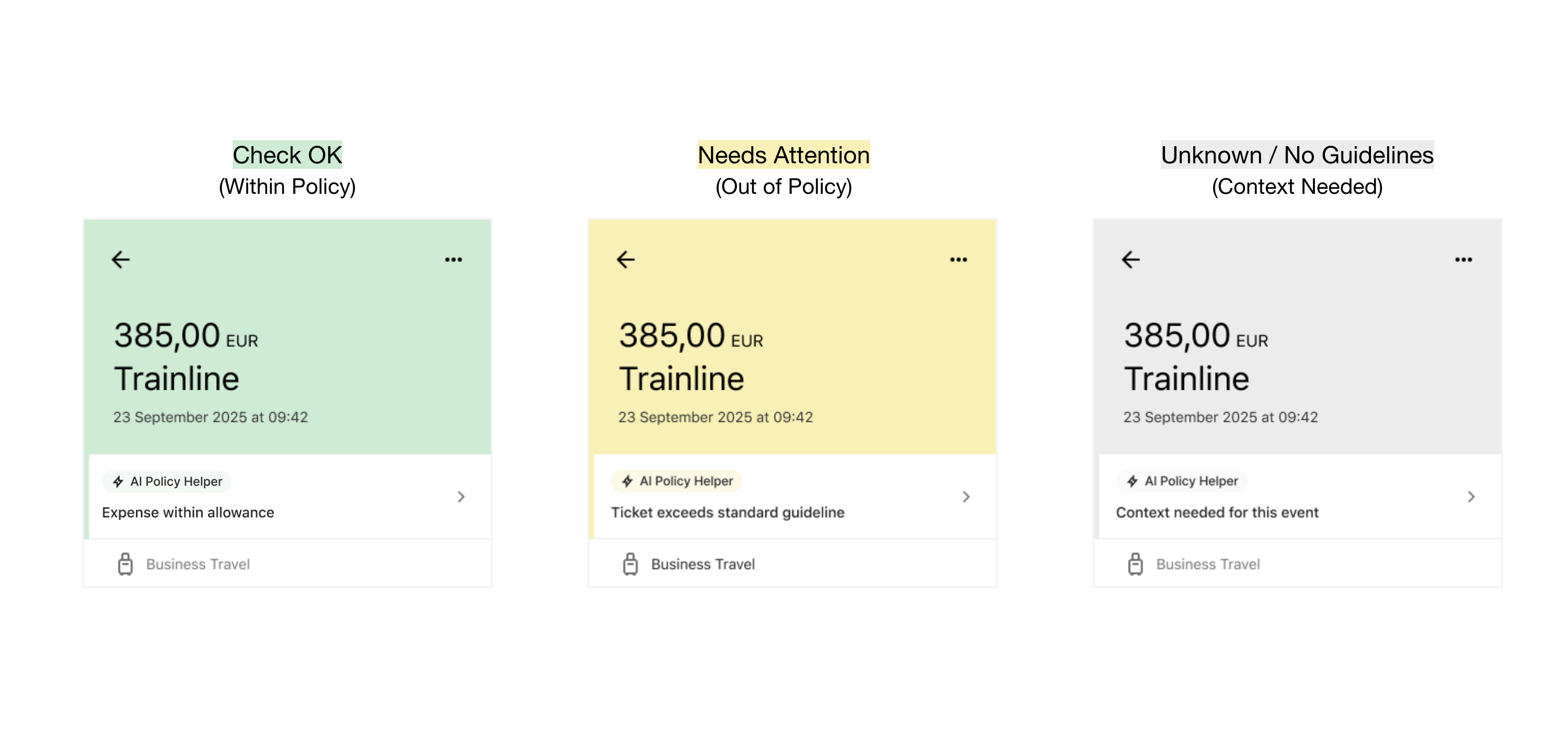
- OK: Die Ausgabe entspricht den Ausgaberichtlinien Ihres Unternehmens. Diese Ausgaben können schnell und oft in großen Mengen genehmigt werden, was Zeit während des Überprüfungsprozesses spart.
- Erfordert Aufmerksamkeit: Die Ausgabe entspricht nicht den Ausgaberichtlinien Ihres Unternehmens. Diese Ausgaben werden zur genaueren Prüfung gekennzeichnet und erfordern unter Umständen eine zusätzliche Begründung oder Genehmigung.
- Unbekannt: Die KI kann nicht feststellen, ob die Ausgabe richtlinienkonform ist, in der Regel weil nicht genügend Informationen vorliegen oder die Richtlinie nicht eindeutig formuliert ist. Diese Ausgaben müssen manuell überprüft werden.
Perspektive der Mitarbeiter:in
Wenn Sie eine Ausgabe einreichen, die als Erfordert Aufmerksamkeit oder Unbekannt gekennzeichnet ist, erhalten Sie eine Erklärung, warum sie gekennzeichnet wurde. Sie können dann:
- weitere Details oder Notizen hinzufügen, um die Ausgabe zu erklären
- zusätzliche Dokumente anhängen
- die Ausgabe zur Überprüfung mit den für Ihre:n Reviewer:in erforderlichen Informationen einreichen
Perspektive des:der Reviewers:Reviewer:in
Ausgaben werden in Ihrer Überprüfungswarteschlange wie folgt angezeigt:
- Eindeutige Indikatoren für den Status des Urteils
- Hinweise zu den zu überprüfenden Punkten (z. B. „Dieses Flugticket ist für die Business Class, aber Ihre Unternehmensrichtlinien schreiben nur die Economy Class vor“)
- Die Möglichkeit, als „OK“ gekennzeichnete Ausgaben gesammelt zu genehmigen
War dieser Artikel hilfreich?
Das ist großartig!
Vielen Dank für das Feedback
Leider konnten wir nicht helfen
Vielen Dank für das Feedback
Feedback gesendet
Wir wissen Ihre Bemühungen zu schätzen und werden versuchen, den Artikel zu korrigieren
